 Bếp từ
 Bếp gas
 Lò nướng & Lò vi sóng
 Máy lọc nước
 Đồ gia dụng
 Máy hút ẩm
 Máy hút bụi
 Máy lọc không khí
Tin tức
3 Cách kết nối amply với máy tính đảm bảo thành công
Th11
Kết nối amply với máy tính sẽ giúp tăng trải nghiệm âm thanh, giúp việc giải trí, thư giãn của bạn trở nên tuyệt vời hơn. Trong bài viết này, META sẽ hướng dẫn bạn 3 cách kết nối amply với máy tính đảm bảo thành công, mời bạn cùng tham khảo nhé.
Kết nối amply với máy tính có tác dụng gì?
Amply còn được gọi là thiết bị tăng âm có chức năng khuếch đại tín hiệu âm thanh trước khi xuất ra loa, tai nghe. Việc kết nối amply với máy tính thường được thực hiện nhằm mục đích:
Nghe nhạc: Người dùng sẽ có thể được thưởng thức kho nhạc trực tuyến trên YouTube, spotify… hay tận hưởng những bản nhạc chất lượng cao mà đầu karaoke, tivi không có.

Hát karaoke: Ngay cả khi thiếu thiết bị, bạn hoàn toàn có thể kết nối amply với máy tính để thỏa mãn đam mê hát karaoke. Bên cạnh đó, trên máy tính cũng có nhiều phần mềm có thể giúp bạn hát karaoke mà không cần tới đầu đĩa.

Lấy nguồn nhạc: Thực hiện kết nối amply với máy tính có thể chỉ đơn giản để lấy nguồn nhạc mà thôi.
Kết nối amply với máy tính cần jack cắm nào?
Hiện nay hầu hết các dòng laptop trên thị trường đều có cổng xuất âm thanh là cổng 3.5mm và trên máy tính bàn cũng được trang bị cổng xuất âm thanh tương tự nhưng thường có số lượng nhiều hơn. Nếu bạn thấy thiếu cổng cắm thì có thể trang bị thêm bộ chia.
Ngoài ra, chúng ta sẽ lấy tín hiệu từ máy tính để truyền sang amply nên bạn cần phải xem xét kỹ các cổng Input để giúp cho quá trình kết nối, truyền tải âm thanh diễn ra thuận tiện, nhanh chóng và đảm bảo nhất.
3 Cách kết nối amply với máy tính đảm bảo thành công
Chuẩn bị: Trước tiên bạn cần chuẩn bị các vật dụng gồm:
- 1 chiếc laptop hoặc máy tính bàn
- 1 chiếc amply
- Loa
- Jack cắm 3.5mm
Cách kết nối amply với laptop thông qua jack cắm 3.5
Bước 1: Trước tiên, bạn vặn loa và amply về mức 0, sau đó tìm cổng 3.5mm trên laptop, cổng này thường có biểu tượng tai nghe, sau đó bạn tìm cổng music trên amply.
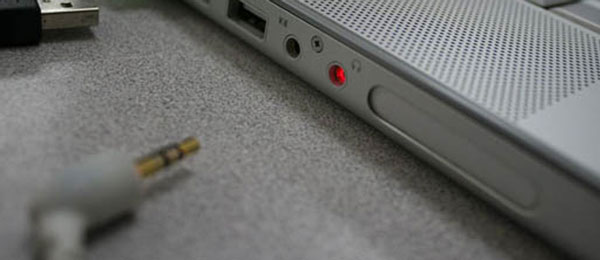
Bước 2: Tiếp đến, bạn cắm một đầu jack 3.5 vào cổng tai nghe trên laptop, đầu còn lại sẽ cắm vào cổng music trên amply. Bạn lưu ý cần cắm đúng màu trắng với trắng, đỏ với đỏ nhé.
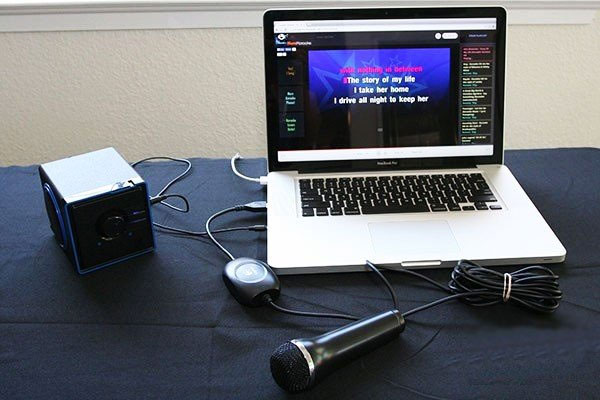
Bước 3: Cuối cùng, bạn bật amply, đồng thời bật nhạc trên laptop để kiểm tra xem kết nối giữa hai thiết bị đã ổn định chưa.
Cách kết nối này đem đến nhiều tiện ích, giúp cho âm thanh ổn định, không bị chập chờn, tuy nhiên nó cũng có điểm hạn chế đó là bạn phải đặt amply và laptop gần nhau, không được cách nhau quá xa.
Cách kết nối amply với máy tính bàn
Cách kết nối amply với máy tính bàn cũng tương tự như khi kết nối amply với laptop. Tuy nhiên, khi tìm kiếm cổng cắm trên máy tính bàn sẽ khó hơn bởi thiết bị này có rất nhiều cổng kết nối.
Chúng ta vẫn sẽ sử dụng cổng 3.5mm chuyên để cắm tai nghe, sau đó các bước thực hiện được tiến hành tương tự như hướng dẫn ở trên. Thế nhưng có một số máy tình bàn không hỗ trợ kết nối PC với amply. Điều này có thể xảy ra nếu phần mềm của bạn sử dụng đã quá cũ, lúc này bạn cần cài lại phần mềm mới để việc kết nối được đảm bảo.
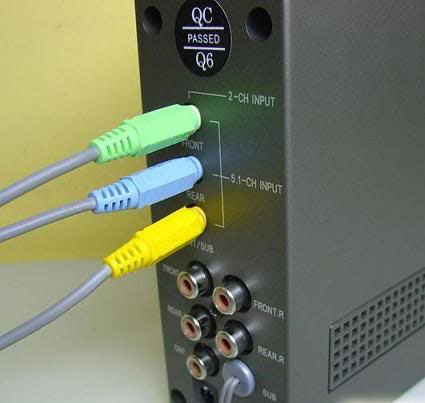
Cách kết nối amply với máy tính thông qua Bluetooth
Cách làm này sẽ không cần dùng đến các dây kết nối vướng víu. Để thực hiện kết nối, bạn tiến hành như sau:
Bước 1: Bạn bật amply, sau đó bật chế độ kết nối Bluetooth.
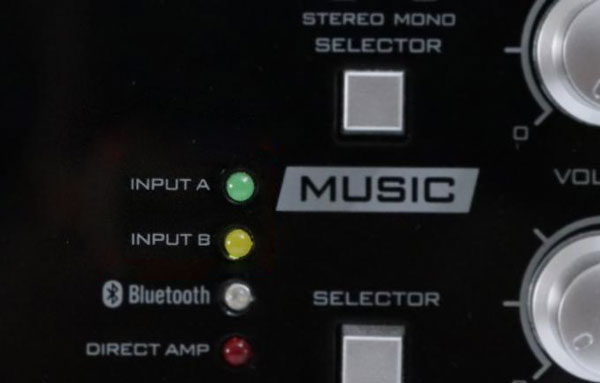
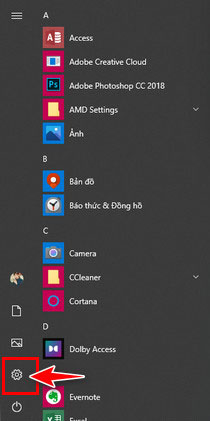
Bước 2: Trên máy tính, bạn bấm vào biểu tượng Windows ở góc trái màn hình, sau đó chọn Setting.
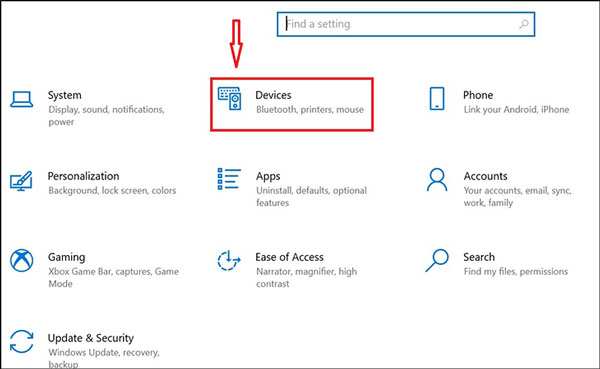
Bước 3: Bạn nhấn chọn mục Devices.
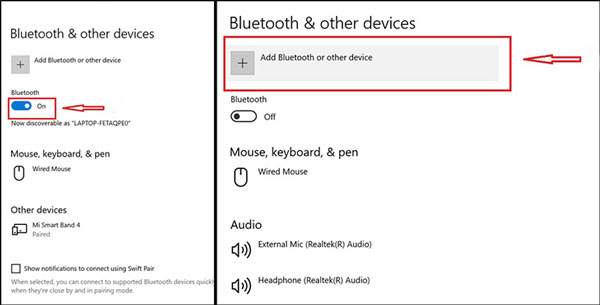
Bước 4: Ở mục Bluetooth, bạn gạt thanh gạt sang trạng thái On rồi chọn mục Add Bluetooth or other devices.
Bước 5: Ở mục Add a device, bạn nhấn chọn Bluetooth.
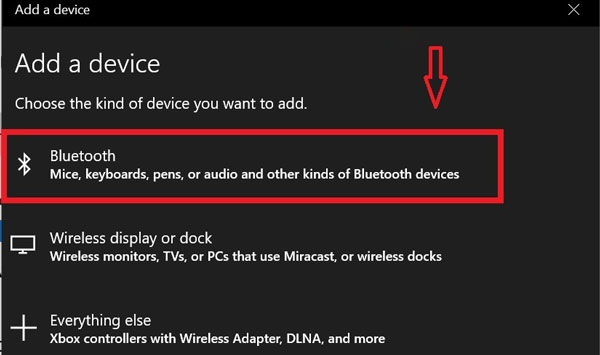
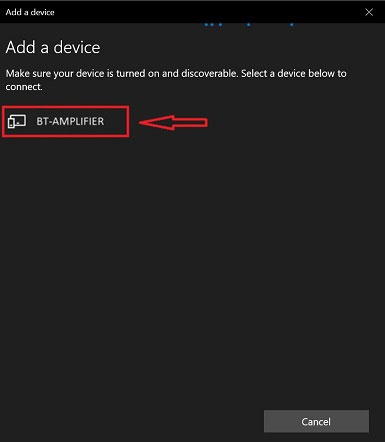
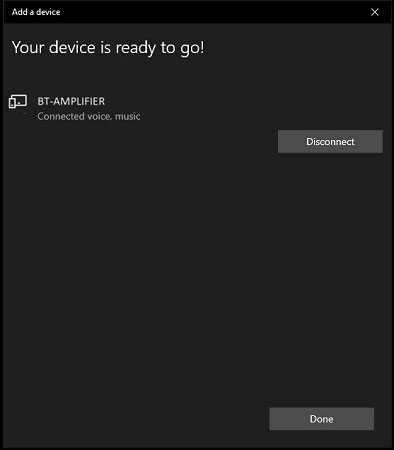
Bước 6: Bạn chọn đúng tên apply rồi ghép nối.